08. PySide6와 qasync로 데스크톱 Agent UX를 연결하기
데스크톱 Agent에서 어려운 점은 LLM 호출만이 아닙니다. 사용자가 메시지를 보내는 동안 GUI가 멈추면 비서처럼 느껴지지 않습니다.
Lumi_agent는 PySide6 GUI와 비동기 Agent 실행을 연결하기 위해 qasync를 사용했습니다. Qt 이벤트 루프와 asyncio 작업을 하나의 흐름으로 묶는 것이 핵심이었습니다.
GUI 통합 전 문제
초기 구조에서는 CLI Agent와 GUI가 서로 다른 입력 루프를 갖습니다.
| 구성 | 문제 |
|---|---|
| CLI Agent | input() 기반 대화 루프 |
| PySide6 GUI | Qt 이벤트 루프 |
| asyncio Agent 실행 | 별도 비동기 이벤트 루프 |
이 셋을 단순히 합치면 GUI가 멈추거나 이벤트 루프 충돌이 생깁니다.
qasync 구조
flowchart TB
    APP[QApplication] --> LOOP[QEventLoop]
    LOOP --> ASYNC[async_main]
    ASYNC --> GRAPH[LangGraph Agent]
    ASYNC --> WIDGET[Desktop Character Widget]
    WIDGET --> CHAT[Chat Window]
    CHAT --> TASK[asyncio task]
    TASK --> GRAPH
    GRAPH --> CHAT
qasync를 사용하면 Qt 이벤트 처리와 Agent 비동기 호출을 같은 이벤트 루프에서 다룰 수 있다. 사용자가 메시지를 보내도 GUI는 계속 반응하고, Agent 응답이 오면 화면에 결과를 표시한다.
HITL 승인 UX
민감 도구가 호출되면 GUI는 승인 다이얼로그를 띄운다. 사용자는 실행될 도구와 매개변수를 보고 승인하거나 거부할 수 있다.
이 UX는 단순 확인창이 아니다. Agent가 외부 상태를 바꾸기 전에 사람의 판단을 끼워 넣는 지점이다.
Persona와 감정 상태
Lumi_agent는 단순 작업 비서만 목표로 하지 않았다. 감정 상태와 호감도에 따라 말투와 반응이 바뀌는 캐릭터형 Agent UX도 함께 다뤘다.
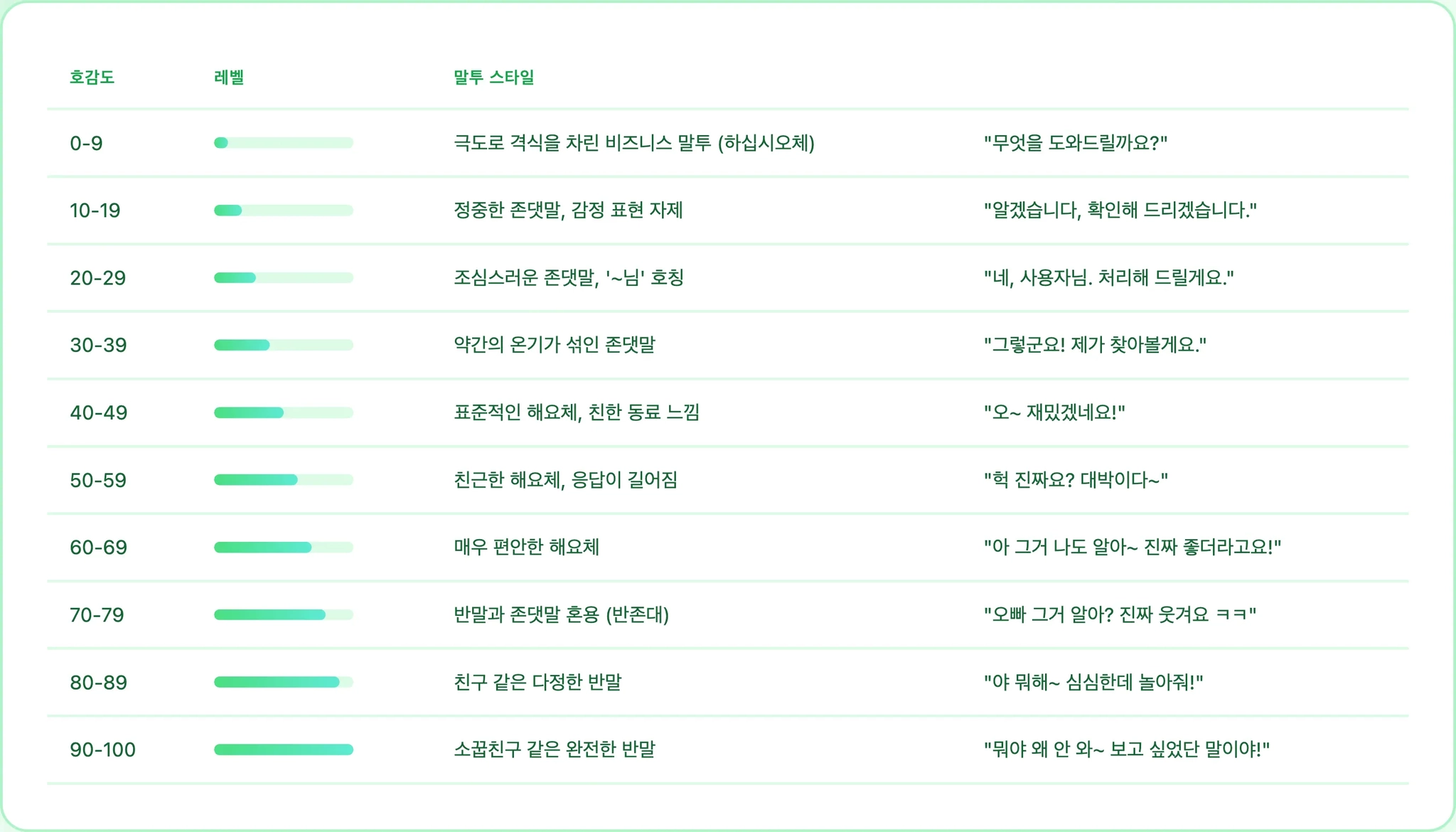
구현 기준 감정 상태는 7종으로 다뤄진다.
| 상태 | 의미 |
|---|---|
| basic | 기본 |
| happy | 긍정 |
| love | 높은 호감 |
| sad | 슬픔 |
| angry | 화남 |
| pouting | 삐침 |
| busy | 도구 실행 중 |
호감도는 0~100 범위에서 관리되고, 말투는 10단계 구간으로 나뉜다. 분석 노드는 한 번의 입력에서 변화 폭을 제한하고, 이 값은 UI 반응과 페르소나 prompt에 반영된다.
왜 UX 글이 필요한가
Agent 프로젝트를 설명할 때 GUI를 장식처럼 보면 안 된다. Lumi_agent에서 GUI는 사용자 입력, 응답 표시, 민감 도구 승인, 감정 상태 표현을 모두 담당한다.
즉, GUI는 모델 결과를 보여주는 껍데기가 아니라 Agent 실행 경계와 사용자의 개입을 연결하는 인터페이스다.
한계
애니메이션 동작이 고정적이라는 한계는 남아 있다. 따라서 이 글의 결론은 “완성도 높은 캐릭터 UX”가 아니라 “데스크톱 GUI와 Agent workflow를 연결한 구조”다.
다음 글
다음 글에서는 Agent 품질을 어떻게 평가하려 했는지, 그리고 왜 결과 수치를 단정하지 않는지 정리한다.