Git 고급
Git 고급
Git 고급
230725 2번째 수업
오전수업
Site 만들기
- 템플릿으로 개인 site 만들기 start Bootstrap
- camp29에 다운로드 받은 템플릿 압축해제후 그 폴더에서 code로 열기
- git init -> git add . -> git commit -m “message” -> (repository 생성) -> git remote add origin
-> git push origin master 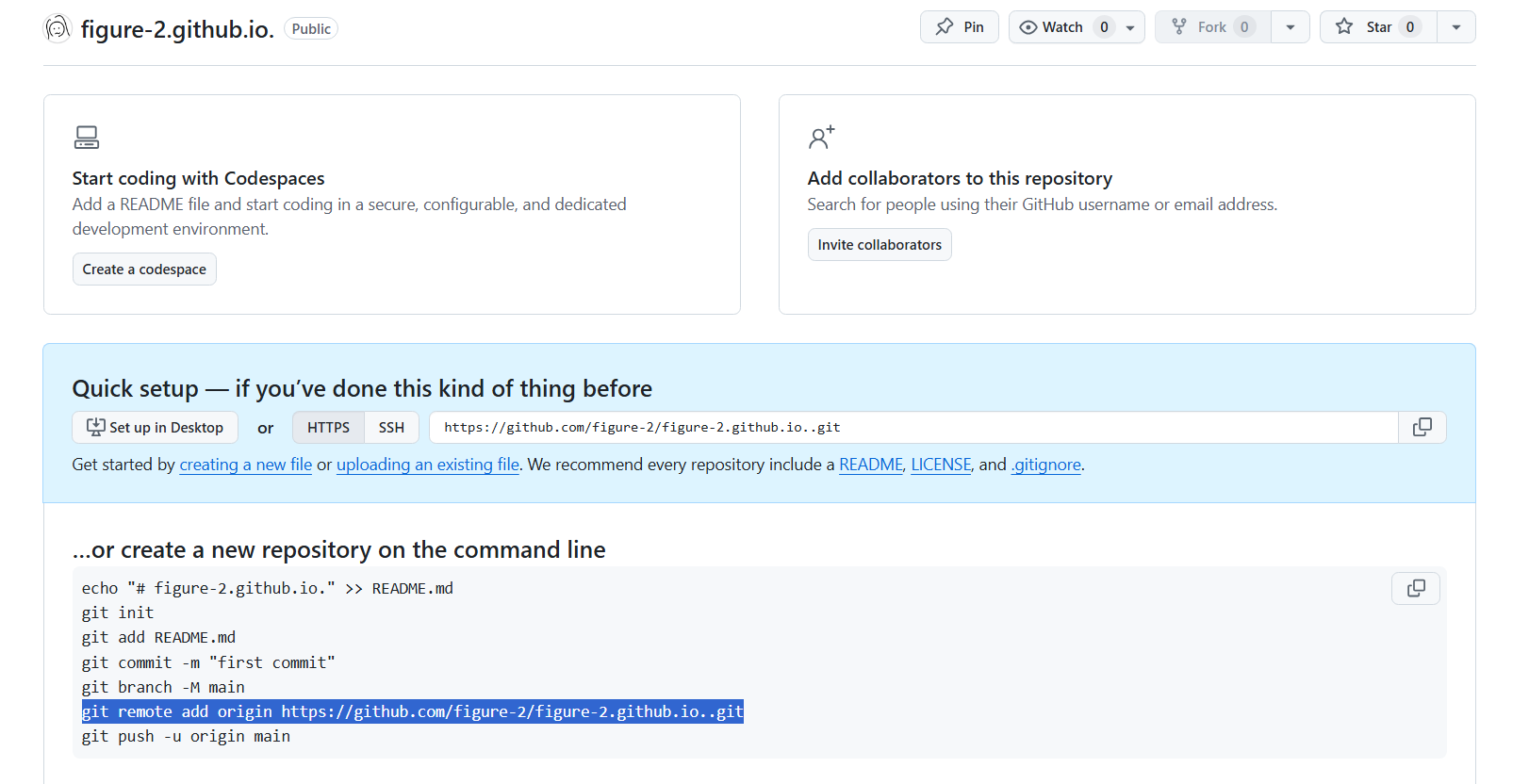 3-1. repository name : githubID.github.io (규칙을 지켜야 도메인 호스팅을 해줌) 3-2. 확장프로그램 : open in browser 설치 3-3. html 문서에 마우스 오른쪽 Open In default Browser로 Site 열어줌 - 개인 Site 수정
4-1. 3-3에서 연 Site를 중심으로 변경하고 싶은 부분 ctrl+f 로 search해서 값 변경
4-2. 값 변경한 후에 ctrl+S해준 후 열어놓은 site 새로고침하여 확인
github로 협업하기
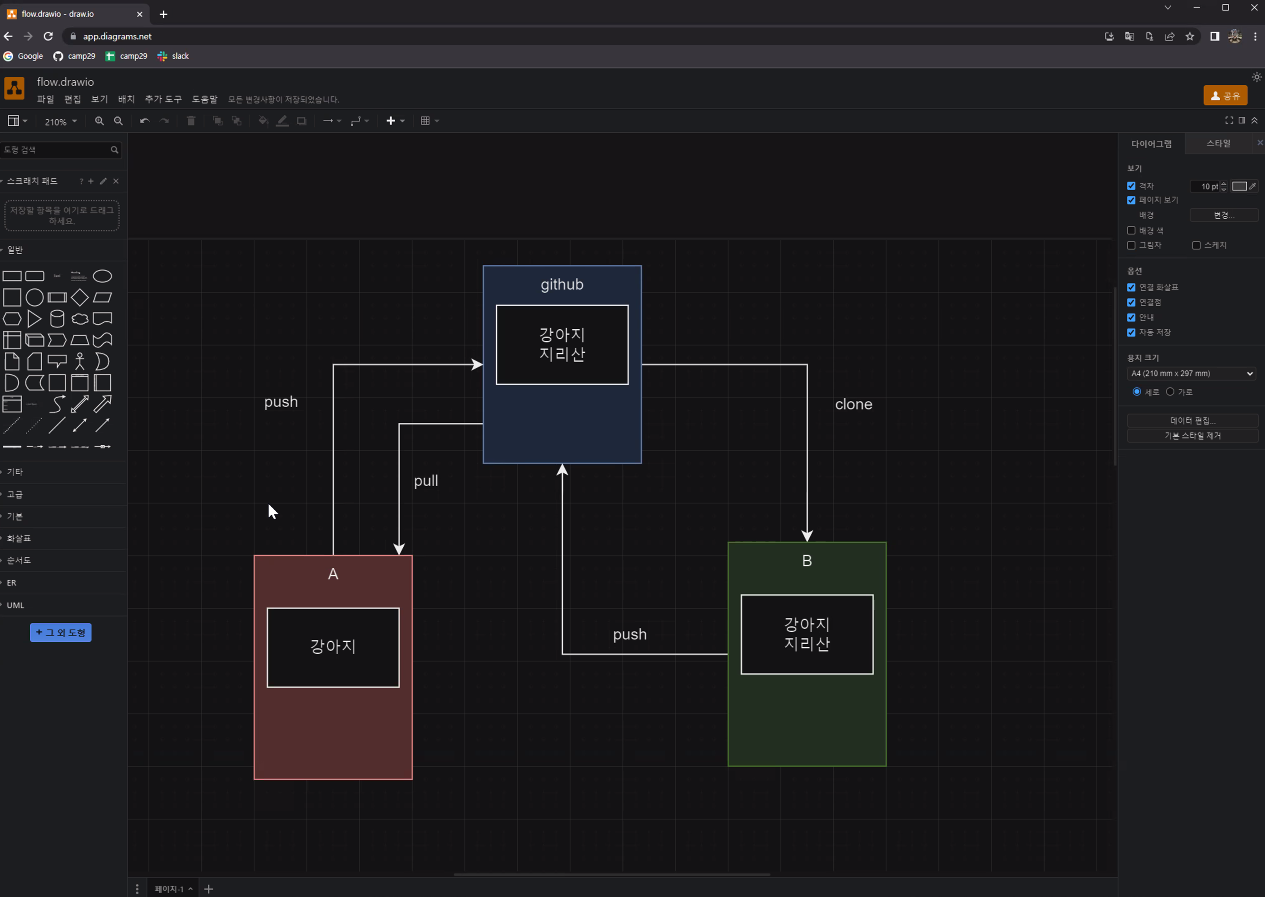
A 작업자 : repository 생성후 값 기입한 후 add, commit, push -> repository 협업자에게 공유 B 작업자 : A가 공유한 repository 확인
- B 작업 진행
- git bash : camp29 폴더로 가서 git bash로 열기
- 링크 복사 : A가 공유한 repository로 가서 code HTTPS 링크 복사
- git clone
: A 작업물 복제 - 폴더 확인 : camp29 폴더에 A repository 폴더가 생긴걸 확인
- VScode열기 : 해당 폴더 VScode로 열기 진행
- 내용수정
- git add. -> git commit -m “update” -> git push origin master
- Tips : B는 init과 remote는 이미 A가 다 진행했기 때문에 B는 안함.
- A 작업 진행
- git pull origin master : B가 수정한 내용 A에도 반영
- 내용수정
- git add. -> git commit -m “update2” -> git push origin master
- B 작업 진행
- git pull origin master : A가 수정한 내용 B에도 반영
- 내용수정
- git add. -> git commit -m “update2” -> git push origin master
오후수업
- 충돌 테스트
- if 충돌이 발생한 경우 (=pull을 진행하지 않고 push한 경우) -VScode 선택하여 해결 - 3가지 방법 중에서 한 가지 선택
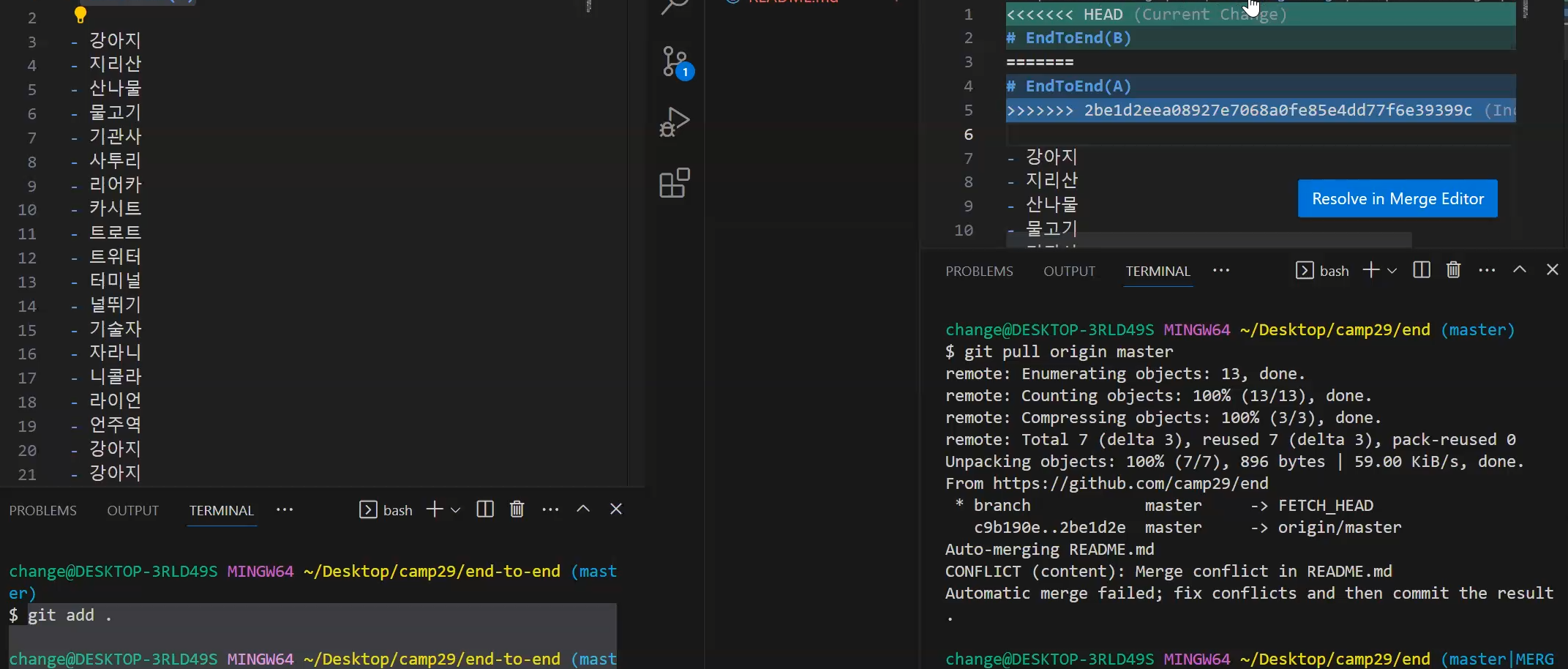 - git add . -> git commit -m “message” -> git push origin master - 과정 - git add .
- git push origin master (충돌)
- git pull origin master
- 3가지 선택
- git add .
- git commit -m “update”
- git push origin master- Github에서 지워서 해결
- 백일장을 여러명이 fork 진행하여 내용을 수정하여 push하였고 마음에 드는걸 2개 선택 후 원하는 부분만 지운후에 병합까지 진행
- Github에서 지워서 해결
- branch
- git branch -c jyj (c:create) : branch 생성
- git branch : branch 생성 확인
- git switch jyj : branch master에서 jyj로 이동(수정본)
- git switch master : branch jyj에서 master로 이동(원본)
대부분 master branch에서 수정하지 않고 수정본인 jyj branch에서 수정함.
jyj branch 수정 예시
- git add.
- git commit -m “jyj”
- git push origin jyj
- github에서 master과 병합 진행
- git switch master
- git pull origin master
- folk
- camp29에서 만든 repository(백일장)을 folk 진행.
- Owner은 내계정으로 바꿔주고 repository name도 그대로 유지
- create fork 진행
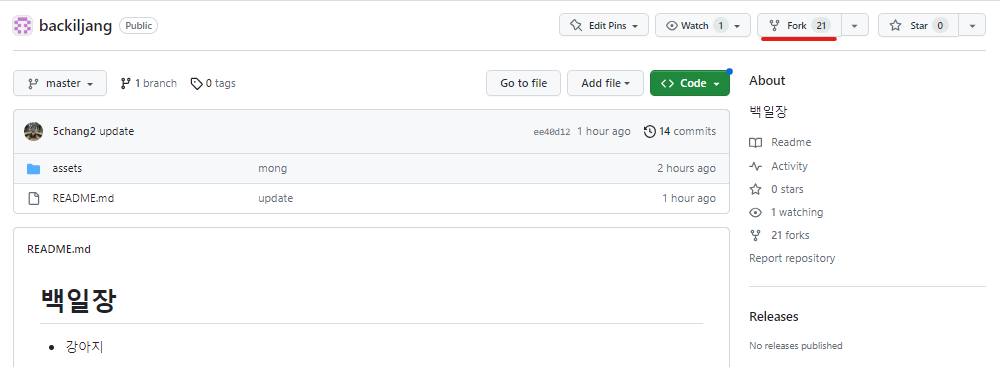
- fork를 제대로 해왔는지 확인 후 code에서 https 복사
- camp29 폴더에서 git bash 으로 열기
- git clone
진행 - camp29 폴더에 백일장 폴더 만들어진 것 확인 후 해당 폴더 code로 열기
- git add . -> git commit -m “수정” -> git push origin master
This post is licensed under CC BY 4.0 by the author.